Cách Fix Lag Minecraft Điện Thoại Chơi Nhanh Siêu Mượt
Một trong những game được yêu thích nhất hiện nay là Minecraft Pocket Edition (PE). Tuy nhiên, hiện tượng giật lag và tụt FPS thường xuyên xảy ra, làm ảnh hưởng trực tiếp đến trải nghiệm gaming của người dùng. Để giải quyết vấn đề này, bài viết dưới đây tại **Taimods.com** sẽ hướng dẫn những Cách Giảm Lag Minecraft PE đơn giản và hiệu quả nhất.
Thay đổi cài đặt video trong trò chơi Minecraft

Thay đổi cài đặt video trong trò chơi Minecraft
Trong các cách giảm lag khi chơi Minecraft từ Taimods.com, việc tối ưu cài đặt hình ảnh là bước cơ bản và quan trọng nhất. Mặc dù cài đặt cao (Max Setting) sẽ mang đến đồ hoạ tuyệt vời, nhưng nó cũng là nguyên nhân chính khiến thiết bị chạy chậm, nóng máy.
Các bước thực hiện:
Bước 1: Mở game Minecraft PE trên thiết bị của bạn.
Bước 2: Tại màn hình chính, chọn Settings (Cài đặt).
Bước 3: Kéo xuống và chọn mục Video.
Bước 4: Điều chỉnh các thông số sau để tối ưu hiệu suất (Performance):
- Render Distance (Tầm nhìn): Giảm xuống mức thấp nhất hoặc trung bình (khoảng 6-8 chunks).
- Fancy Graphics (Đồ họa đẹp): Tắt (OFF).
- Beautiful Skies (Bầu trời đẹp): Tắt (OFF).
- Smooth Lighting (Ánh sáng mượt): Tắt (OFF).
- Fancy Leaves (Lá cây đẹp): Tắt (OFF).
- View Bobbing (Rung lắc khi đi): Tắt (OFF) nếu bạn muốn cảm giác mượt hơn.
Bước 5: Thoát ra và vào game để cảm nhận sự thay đổi.
Trang bị cấu hình PC hoặc laptop đủ mạnh (Đối với giả lập hoặc Bedrock PC)
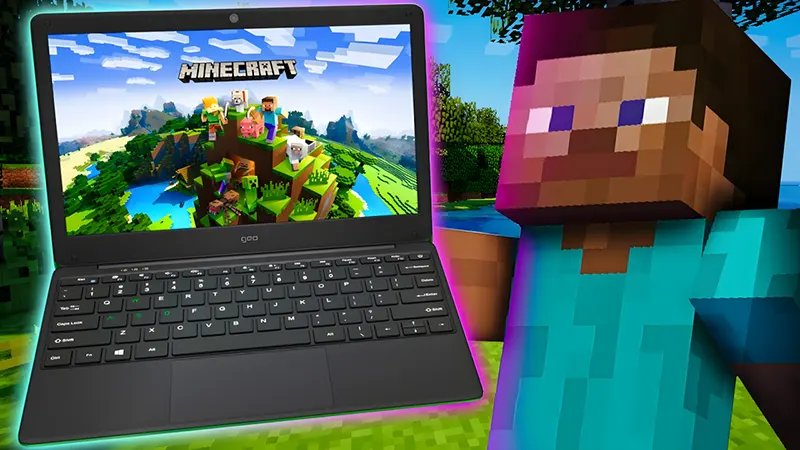
Trang bị cấu hình PC hoặc laptop đủ mạnh
Yếu tố quan trọng giúp tăng FPS Minecraft hiệu quả là một thiết bị có cấu hình phù hợp. Nếu bạn chơi bản PE trên giả lập hoặc chơi bản Bedrock trên Windows 10, cấu hình máy tính đóng vai trò quyết định.
Cấu hình tối thiểu
Để chơi được game ở mức thấp nhất:
- CPU: Intel Core i3-3210 3.2 GHz hoặc AMD A8-7600 APU 3.1 GHz.
- RAM: Ít nhất 4GB (để chạy mượt cả hệ điều hành).
- Hệ điều hành: Windows 10 trở lên.
- Card đồ họa: Intel HD Graphics 4000 hoặc AMD Radeon R5 series.
- Dung lượng: Ít nhất 2GB trống.
Cấu hình khuyến nghị
Để có hiệu suất gaming cao nhất tại **Taimods.com**:
- CPU: Intel Core i5-4690 3.5GHz hoặc AMD A10-7800 APU 3.5GHz.
- RAM: 8GB trở lên.
- Hệ điều hành: Windows 10/11 64-bit.
- Card đồ hoạ: NVIDIA GeForce 700 Series hoặc AMD Radeon Rx 200 Series.
- Dung lượng: 4GB SSD trống (để load game nhanh hơn).
Cài đặt ưu tiên Java (Dành cho bản Java Edition)
Cài đặt Java ở chế độ ưu tiên cao
Nếu bạn chơi Minecraft Java Edition, việc tối ưu Java Runtime sẽ giúp tăng đáng kể hiệu năng game.
Thực hiện như sau:
- Bước 1: Mở game Minecraft nhưng chưa vào thế giới.
- Bước 2: Nhấn tổ hợp phím Ctrl + Shift + Esc để mở Task Manager.
- Bước 3: Chuyển đến tab Details.
- Bước 4: Tìm file chạy có tên `javaw.exe`, nhấn chuột phải và chọn Set priority.
- Bước 5: Chọn High để ưu tiên tài nguyên CPU cho game.
Cài đặt tăng RAM cho game (Dành cho bản Java Edition)

Cài đặt tăng RAM cho game
Minecraft Java Edition ngốn rất nhiều RAM. Việc phân bổ thêm RAM sẽ giúp game hoạt động nhanh hơn, giảm tình trạng đứng hình khi load map.
Kiểm tra và tăng RAM:
Bước 1: Nhấn chuột phải vào This PC > Properties để xem dung lượng RAM của máy (ví dụ 8GB hoặc 16GB).
Bước 2: Mở Minecraft Launcher, chọn tab Installations.
Bước 3: Nhấp vào dấu 3 chấm (…) tại phiên bản bạn đang chơi, chọn Edit.
Bước 4: Nhấn vào More Options để mở rộng cài đặt.
Bước 5: Trong mục JVM Arguments, tìm đoạn mã `-Xmx2G`.
Thay đổi số `2` thành số lượng RAM bạn muốn cấp (ví dụ: `-Xmx4G` để cấp 4GB RAM).
Lưu ý: Chỉ nên cấp tối đa 50% lượng RAM thực tế của máy.
Bước 6: Nhấn Save để hoàn tất.
Lời kết
Những phương pháp giảm lag Minecraft PE và Java được đề cập ở trên đều đã được kiểm nghiệm và đem lại hiệu quả cao cho cộng đồng game thủ **Taimods.com**. Chỉ cần thực hiện một vài thao tác tinh chỉnh nhỏ, bạn sẽ tận hưởng trải nghiệm gaming mượt mà và ổn định hơn rất nhiều. Chúc các bạn thành công!