Cách Tối Ưu Cấu Hình Đồ Hoạ & Tăng Fps Minecraft Dễ Dàng Cho Máy Yếu
Bạn cần tập trung vào hai yếu tố quan trọng để có trải nghiệm chơi Minecraft tuyệt vời nhất: tăng FPS (khung hình trên giây) và giảm thiểu độ trễ mạng (Ping). Để tránh hiện tượng giật lag khó chịu, bài viết hướng dẫn Cách Tăng Fps Minecraft tại **Taimods.com** sẽ mang đến cho bạn những giải pháp tối ưu nhất. Đồng thời, việc giữ độ trễ thấp sẽ giúp các thao tác chuột và bàn phím mượt mà tức thì khi chơi online.
Tối ưu hoá hệ thống của bạn
Tối ưu hoá hệ thống của bạn
Trước khi can thiệp vào cài đặt trong game, hãy đảm bảo hệ thống Windows của bạn đang vận hành ở trạng thái tốt nhất. Đây là bước nền tảng để tối ưu hoá hiệu năng khi tải trò chơi Minecraft từ Taimods.
Cập nhật phần mềm và hệ điều hành
Cập nhật phần mềm và hệ điều hành
- Cập nhật Windows: Luôn đảm bảo bạn đang sử dụng phiên bản Windows mới nhất. Vào Settings > Windows Update để kiểm tra và cài đặt các bản vá lỗi.
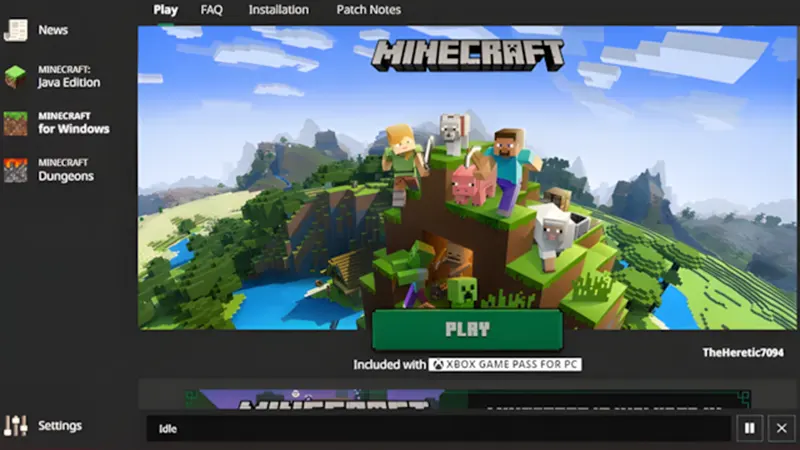
- Cập nhật Minecraft: Launcher sẽ tự động cập nhật game. Nếu bạn đang chơi bản Snapshot (thử nghiệm) mà gặp lỗi, hãy quay về bản chính thức (Release) để ổn định hơn.
- Cập nhật Driver đồ họa: Driver GPU ảnh hưởng trực tiếp đến hiệu suất game. Hãy dùng phần mềm chính hãng như NVIDIA GeForce Experience hoặc AMD Radeon Software để cập nhật driver mới nhất.
- Mẹo nhỏ: Nếu dùng Laptop có Card rời, hãy đảm bảo file `javaw.exe` được chạy trên GPU rời (High-performance) thay vì Card tích hợp (Intel HD Graphics).
Đóng các ứng dụng tiêu tốn tài nguyên
- Tắt ứng dụng rác: Mở Task Manager (Ctrl + Shift + Esc), tìm và tắt các phần mềm không cần thiết đang ngốn CPU và RAM (ví dụ: Chrome, Photoshop…).
- Dừng tác vụ nền: Kiểm tra tab Background processes và tắt các tiến trình chạy ngầm không quan trọng.
- Tắt lớp phủ (Overlay): Các tính năng quay màn hình, Discord Overlay hay Xbox Game Bar có thể làm giảm FPS. Hãy tắt chúng nếu không dùng đến.
Tối ưu cài đặt Minecraft trên PC
Tối ưu cài đặt Minecraft trên PC
Sau khi dọn dẹp hệ thống, bước tiếp theo là tinh chỉnh cài đặt trong game (Video Settings) để đạt mức FPS cao nhất.
Đo lường hiệu suất hiện tại
Trong Minecraft Java Edition, nhấn phím F3 để bật màn hình Debug. Bạn sẽ thấy chỉ số FPS ở góc trên bên trái.
Đối với Bedrock Edition, bạn có thể cần phần mềm bên thứ 3 (như MSI Afterburner) để theo dõi.
Mục tiêu lý tưởng: 60 FPS cho trải nghiệm mượt mà, hoặc 144+ FPS nếu bạn dùng màn hình tần số quét cao.
Điều chỉnh cài đặt video chính
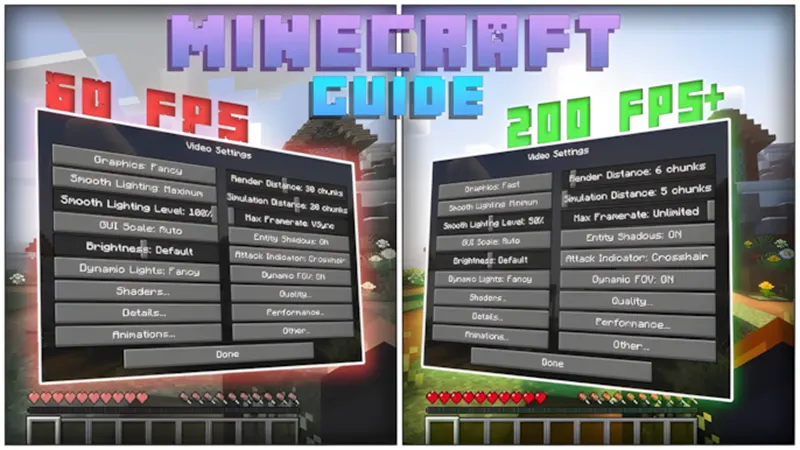
Vào Options > Video Settings và thực hiện các thay đổi sau:
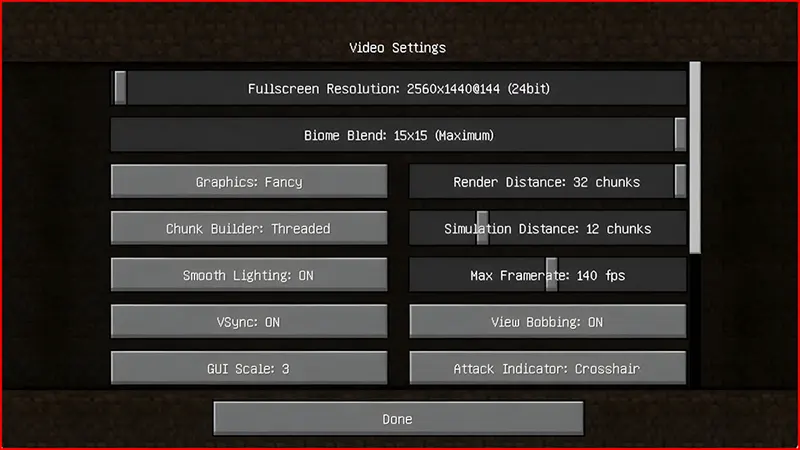
- Fullscreen (Toàn màn hình): Bật chế độ này (ON) để hệ thống ưu tiên tài nguyên cho game.
- Render Distance (Tầm nhìn): Giảm xuống mức 8-12 chunks. Đây là yếu tố ngốn phần cứng nhất.
- VSync: Tắt (OFF) để mở khóa giới hạn khung hình (trừ khi bạn bị xé hình).
- Max Framerate: Kéo lên mức tối đa (Unlimited).
Tinh chỉnh hiệu ứng đồ hoạ

Tinh chỉnh hiệu ứng đồ hoạ
Giảm bớt các hiệu ứng hình ảnh đẹp mắt là cách nhanh nhất để tăng FPS tại **Taimods.com**:
- Graphics: Chuyển từ “Fancy” sang “Fast”. Cây cối sẽ bớt chi tiết nhưng game mượt hơn hẳn.
- Smooth Lighting: Tắt (OFF) hoặc để mức Minimum.
- Clouds (Mây): Tắt (OFF) hoặc chuyển sang “Fast” (mây 2D).
- Particles (Hạt): Chọn “Decreased” hoặc “Minimal” để giảm hiệu ứng khói lửa, nước bắn.
- Mipmap Levels: Kéo về mức thấp nhất.
- Biome Blend: Giảm xuống mức thấp nhất (hoặc OFF).
Sử dụng phiên bản Vanilla hoặc OptiFine
Sử dụng phiên bản vanilla
Chơi bản gốc (Vanilla) thường nhẹ hơn so với việc cài quá nhiều Mod. Tuy nhiên, cài đặt OptiFine hoặc Sodium (cho Fabric) là ngoại lệ. Các bản Mod tối ưu hóa này giúp tăng FPS cực kỳ hiệu quả mà không làm thay đổi lối chơi.
Cải thiện phần cứng PC gaming
Cải thiện phần cứng PC gaming
Nếu đã tối ưu phần mềm mà vẫn giật lag, có lẽ đã đến lúc nâng cấp “bộ lòng” cho chiếc máy tính của bạn.
Đánh giá cấu hình hiện tại
Kiểm tra cấu hình máy so với yêu cầu tối thiểu của Minecraft. Nếu máy quá yếu, việc nâng cấp là bắt buộc.
Nâng cấp CPU (Bộ vi xử lý)
Minecraft phụ thuộc rất nhiều vào đơn nhân của CPU. Một con chip Intel Core i3/i5 hoặc AMD Ryzen 3/5 đời mới với xung nhịp cao sẽ giúp game chạy mượt mà, đặc biệt khi load thế giới (chunks).
Nâng cấp GPU và RAM
- GPU (Card đồ họa): Nâng cấp card rời giúp bạn chơi được với Render Distance xa hơn và cài được Shader đẹp mắt.
- RAM: Minecraft ngốn khá nhiều RAM. Hãy đảm bảo bạn có ít nhất 8GB RAM (và cấp phát 4GB cho game). Nếu dùng RAM kênh đôi (Dual Channel) sẽ tốt hơn.
- Màn hình: Nâng cấp lên màn hình 144Hz sẽ giúp bạn tận dụng được mức FPS cao, hình ảnh mượt mà hơn hẳn.
Cải thiện kết nối với máy chủ Minecraft

Cải thiện kết nối với máy chủ Minecraft
FPS cao nhưng mạng lag (Ping cao) thì trải nghiệm vẫn rất tệ. Dưới đây là cách khắc phục:
Tối ưu kết nối mạng
- Chọn Server gần: Ưu tiên các Server đặt tại Việt Nam hoặc khu vực Đông Nam Á để có Ping thấp nhất (xanh lá).
- Dùng dây mạng (LAN): Cắm dây Ethernet trực tiếp vào modem luôn ổn định hơn dùng Wifi.
- Vị trí Router: Nếu bắt buộc dùng Wifi, hãy ngồi gần cục phát sóng và tránh vật cản.
Quản lý băng thông
- Tắt download ngầm: Đảm bảo Steam, Windows Update hay IDM không đang tải file khi bạn chơi game.
- Ưu tiên QoS: Một số Router có tính năng Quality of Service (QoS), hãy cài đặt ưu tiên băng thông cho game Minecraft.
Khi nâng cấp PC, tăng khung hình và giảm thiểu độ trễ
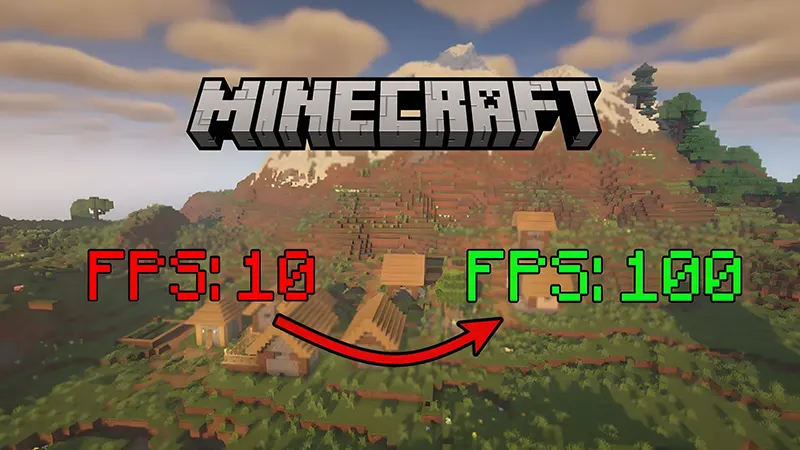
Khi nâng cấp PC, tăng khung hình và giảm thiểu độ trễ.
Việc tối ưu phần mềm có giới hạn của nó. Một chiếc PC mạnh mẽ với CPU đời mới, Card đồ họa xịn và kết nối Wifi 6 sẽ mang lại trải nghiệm khác biệt hoàn toàn. Nếu điều kiện cho phép, hãy đầu tư vào phần cứng để không chỉ chơi mượt Minecraft mà còn sẵn sàng cho mọi tựa game khác tại **Taimods.com**.