Minecraft Máy Tính & Điện Thoại Có Chơi Chung Được Với Nhau Không | Hướng Dẫn Chi Tiết
Minecraft là tựa game sinh tồn huyền thoại được hàng triệu người yêu thích nhờ khả năng kết nối bạn bè tuyệt vời. Tuy nhiên, không phải ai cũng nắm rõ cách thiết lập để chơi multiplayer (nhiều người chơi) một cách suôn sẻ.
Bài đăng này tại **Taimods.com** sẽ hướng dẫn bạn 5 phương pháp phổ biến để giải đáp thắc mắc Minecraft PC có chơi chung với PE được không và cách để kết nối với bạn bè từ cơ bản đến nâng cao.
Minecraft PC có chơi chung với PE được không?
Minecraft pc có chơi chung với pe được không
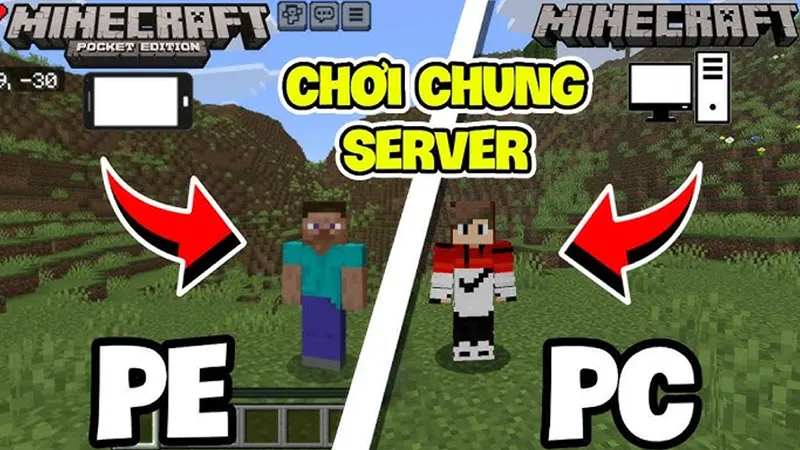
Một trong những câu hỏi phổ biến nhất của cộng đồng Minecraft sinh tồn là: Liệu Minecraft Java Edition trên PC có thể chơi chung trực tiếp với Minecraft Pocket Edition (PE) trên điện thoại không?
Câu trả lời ngắn gọn là KHÔNG THỂ kết nối trực tiếp giữa hai phiên bản này vì chúng sử dụng mã nguồn khác nhau. Tuy nhiên, vẫn có một giải pháp hoàn hảo để kết nối mọi nền tảng: đó là chơi cùng trên phiên bản Minecraft Bedrock Edition.
Với Bedrock Edition, bạn hoàn toàn có thể chơi chung (Cross-play) dù bạn đang dùng PC, điện thoại hay Console. Điều kiện tiên quyết là tất cả mọi người đều phải cài đặt cùng phiên bản Bedrock này.
Các bước để chơi chung Minecraft Bedrock Edition tại Taimods
Bước 1: Xác định phiên bản
- Kiểm tra kỹ: Cả bạn và bạn bè đều phải đang sử dụng Minecraft Bedrock Edition (trên PC thường là bản tải từ Microsoft Store).
- Lưu ý: Nếu một người dùng Java và người kia dùng Bedrock, kết nối sẽ thất bại.
Bước 2: Tìm máy chủ chung để kết nối
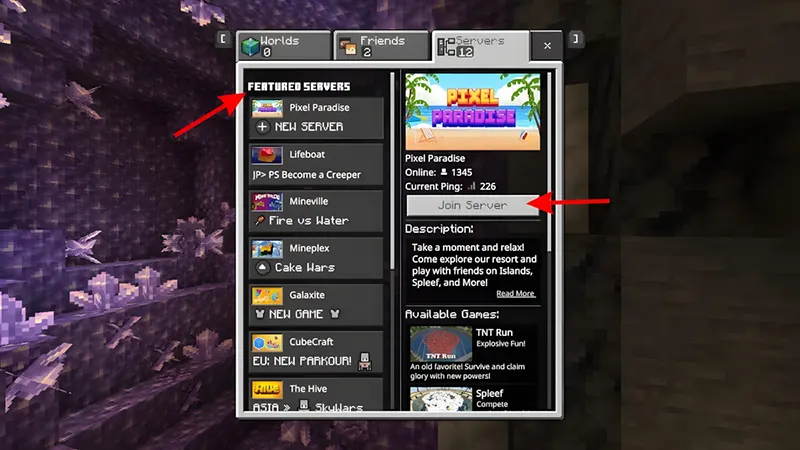
- Máy chủ nổi bật (Featured Servers): Vào menu Play → Servers, bạn sẽ thấy danh sách các máy chủ đối tác chính thức, chỉ cần chọn và tham gia.
- Máy chủ riêng tư (Add Server): Nếu bạn có địa chỉ IP của một server riêng từ bạn bè, hãy chọn mục này để nhập thông tin.
Bước 3: Tham gia máy chủ
- Trong tab Servers, chọn máy chủ bạn muốn vào.
- Đối với máy chủ riêng: Nhập Tên Server, Địa chỉ IP, Port, sau đó nhấn Join Server.
Cách chơi Minecraft với bạn bè thông qua máy chủ bản quyền
Sử dụng server bản quyền là phương pháp an toàn và ổn định nhất. Tùy thuộc vào phiên bản bạn đang chơi, cách kết nối sẽ khác nhau:
Minecraft Java Edition
Minecraft Java Edition
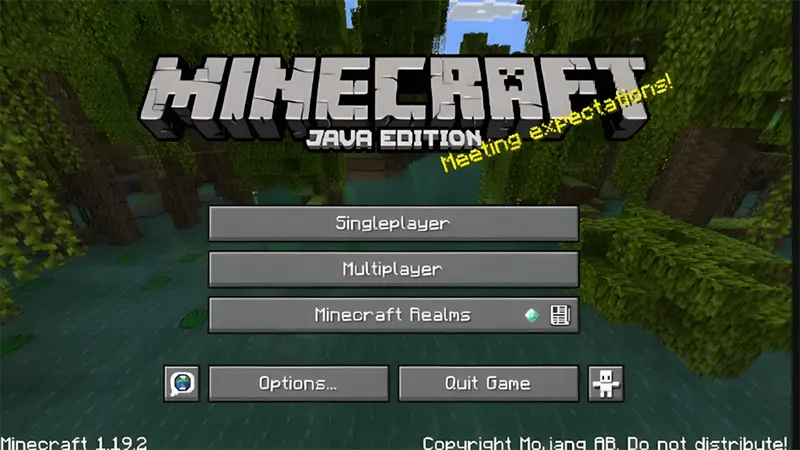
Java Edition là bản gốc trên PC, nổi tiếng với cộng đồng server khổng lồ. Cách tham gia như sau:
Bước 1: Truy cập các trang web uy tín như MinecraftServers.org để tìm địa chỉ IP của server bạn thích.
Bước 2: Mở Minecraft Java Edition, chọn mục Multiplayer.
Bước 3: Chọn một trong hai cách:
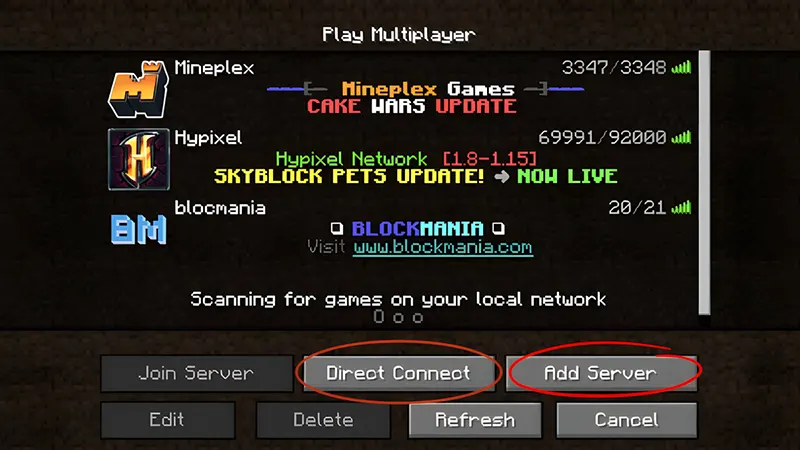
- Add Server: Dùng để lưu server lại cho các lần chơi sau. Nhập Tên và IP, nhấn “Done”, sau đó chọn server và nhấn “Join Server”.
- Direct Connection: Dùng để vào nhanh một lần. Nhập IP và nhấn “Join Server” ngay lập tức.
Minecraft Bedrock Edition
Minecraft Bedrock Edition
Bedrock Edition phổ biến trên Mobile, Console và Windows 10/11. Cách kết nối rất đơn giản:
Bước 1: Mở game, nhấn Play và chuyển sang tab Servers.
Bước 2: Chọn một server từ danh sách Featured Servers có sẵn và nhấn Join Server.
Cách chơi Minecraft với bạn bè trên máy chủ riêng tư
Cách chơi Minecraft với bạn bè trên máy chủ riêng tư
Nếu bạn muốn sự riêng tư và tùy chỉnh cao, máy chủ riêng (Private Server) là lựa chọn lý tưởng. Bạn cần có địa chỉ IP từ người tạo server.
Bước 1: Nhận địa chỉ IP từ bạn bè hoặc nhà cung cấp dịch vụ thuê server.
Bước 2: Mở Minecraft > Multiplayer > Add Server (hoặc Direct Connection).
Bước 3: Nhập IP và tham gia. Cách này phù hợp cho nhóm bạn muốn chơi mod hoặc các map tùy chỉnh riêng biệt.
Cách tạo mạng LAN (Chơi chung mạng Wifi)
Nếu bạn và bạn bè đang ngồi cùng nhau và dùng chung một mạng Wifi, hãy dùng tính năng LAN:
Người tạo phòng (Host):
1. Vào game, chọn Single Player và tạo thế giới mới (Create New World) hoặc vào thế giới có sẵn.
2. Nhấn phím ESC, chọn Open to LAN.
3. Chỉnh chế độ chơi (Survival/Creative) và Cheats (Bật/Tắt), sau đó nhấn Start LAN World.
4. Ghi nhớ số Port (Cổng) hiện ra trên màn hình chat (ví dụ: 12345).
Người tham gia (Guest):
1. Mở Minecraft, chọn Multiplayer.
2. Kéo xuống dưới cùng, máy chủ LAN sẽ tự động hiện ra. Nếu không thấy, chọn Direct Connection.
3. Nhập địa chỉ IPv4 của máy chủ (Host) + dấu hai chấm + số Port (Ví dụ: 192.168.1.5:12345) rồi nhấn Join Server.
Cách chơi Minecraft với bạn bè trên máy chủ Việt Nam
Cách chơi Minecraft với bạn bè trên máy chủ Việt Nam
Tham gia các server Việt Nam giúp giảm thiểu tình trạng giật lag (ping thấp) và dễ dàng giao tiếp.
Bước 1: Tìm kiếm các server Việt Nam uy tín (ví dụ: MineVN, VnCraft, HeroMC…). Copy địa chỉ IP của họ.
Bước 2: Vào Minecraft > Multiplayer > Add Server.
Bước 3: Dán IP vào và kết nối. Tại đây, bạn có thể kết bạn và tham gia các minigame thú vị cùng cộng đồng game thủ Việt.
Cách chơi Minecraft cùng bạn bè với Realms
Cách chơi Minecraft cùng bạn bè với Realms
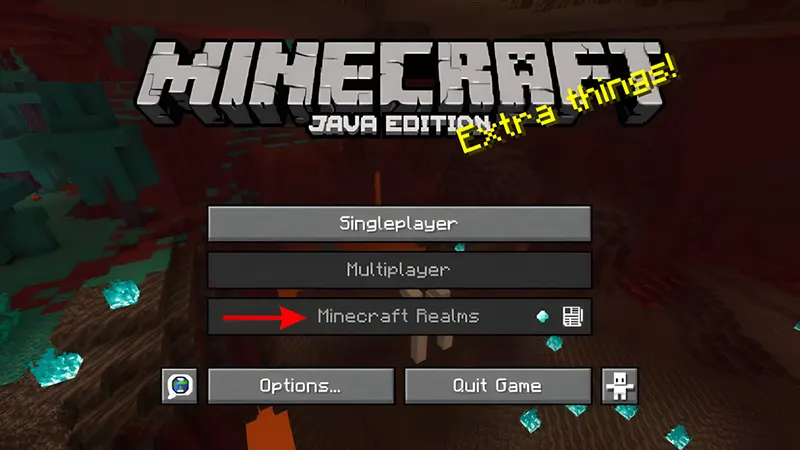
Minecraft Realms là dịch vụ máy chủ chính chủ do Mojang cung cấp, đảm bảo sự ổn định và bảo mật cao nhất.
Bước 1: Trong menu chính, chọn Minecraft Realms sau đó chọn New Realm.
Bước 2: Đặt tên cho Realm của bạn. Bạn có thể chọn gói dùng thử miễn phí 30 ngày (Create for Free) nếu lần đầu sử dụng.
Bước 3: Vào phần Configure, chọn Members rồi nhấn Invite để gửi lời mời đến tài khoản Minecraft của bạn bè.
Bước 4: Bạn bè chấp nhận lời mời là có thể vào chơi bất cứ lúc nào, kể cả khi bạn (chủ phòng) không online.
Kết luận
Trên đây là 5 phương pháp phổ biến nhất để chơi Minecraft cùng bạn bè mà **Taimods.com** tổng hợp được. Tùy vào nhu cầu, bạn có thể chọn LAN để chơi nhanh, Server công cộng để đông vui, hoặc Realms để ổn định lâu dài. Chúc các bạn có những giờ phút xây dựng và sinh tồn thật vui vẻ bên đồng đội!