Vì Sao Không Thể Tải Minecraft Được? Lý Do & Cách Fix Lỗi Chi Tiết
Một trong những tựa game hot nhất hiện nay là Minecraft, thu hút hàng triệu người tham gia trên khắp thế giới. Tuy nhiên, trong quá trình tải và cài đặt game, không ít game thủ gặp phải trường hợp download không thành công hoặc gặp sự cố kỹ thuật.
Bài viết hôm nay tại **Taimods.com** sẽ giúp bạn tìm hiểu nguyên nhân Tại Sao Tải Minecraft Không Được và hướng dẫn cách xử lý triệt để.
Những lý do không tải được Minecraft
Không ít người chơi gặp tình huống không thể tải Minecraft free Download tại Taimods về máy, dù đã thử nhiều lần. Thực tế, nguyên nhân có thể đến từ nhiều yếu tố khác nhau, từ kết nối mạng, dung lượng lưu trữ cho đến chính sách phân phối của Microsoft.
Để giúp bạn tiết kiệm thời gian, mình đã tổng hợp những nguyên nhân phổ biến nhất kèm giải pháp khắc phục cụ thể:
1. Kiểm tra kết nối mạng
Một đường truyền internet yếu hoặc chập chờn thường khiến quá trình tải bị ngắt giữa chừng. Hãy thử chuyển sang mạng Wi-Fi ổn định hơn hoặc dùng 4G/5G tốc độ cao để đảm bảo quá trình tải diễn ra suôn sẻ.
2. Kiểm tra dung lượng thiết bị
Minecraft là tựa game có dung lượng khá lớn sau khi giải nén tài nguyên. Bạn cần chắc chắn điện thoại hoặc máy tính của mình còn đủ bộ nhớ trống (ít nhất 2-3GB) để cài đặt. Nếu dung lượng thấp, hãy xoá bớt ảnh, video hoặc ứng dụng không cần thiết.
3. Khởi động lại thiết bị
Đây là cách đơn giản nhưng mang lại hiệu quả bất ngờ. Việc khởi động lại (Restart) sẽ giúp làm mới hệ thống, giải phóng RAM và khắc phục các lỗi xung đột phần mềm tạm thời.
4. Vấn đề từ kho ứng dụng
- Chính sách phân phối: Tại Việt Nam, đôi khi bạn không tìm thấy Minecraft trên Google Play Store do chính sách vùng của Microsoft.
- Đổi vùng quốc gia: Giải pháp là bạn có thể đổi vùng tài khoản sang Hoa Kỳ, Canada hoặc Úc trên App Store/Google Play. Sau khi đổi, game sẽ hiện ra và cho phép tải xuống.
5. File game bị lỗi
Nếu bạn tải file APK từ các nguồn không chính thống, rất có thể file đã bị hỏng hoặc thiếu dữ liệu quan trọng. Giải pháp tốt nhất là chỉ nên tải từ Taimods.com hoặc các nguồn uy tín để đảm bảo an toàn và đủ file.
6. Thiết bị không tương thích
Minecraft có những yêu cầu tối thiểu về cấu hình (ví dụ: phiên bản Android/iOS, RAM, Chip). Nếu thiết bị quá cũ, game sẽ báo lỗi “Thiết bị không tương thích”. Bạn nên kiểm tra thông số máy trước khi tải.
Giải pháp an toàn để tải Minecraft
- Trên Android: Tải file APK chuẩn từ **Taimods.com** hoặc đổi vùng Google Play.
- Trên iOS: Đổi quốc gia tài khoản Apple ID sang Mỹ/Úc để tải bản chính thức.
- Trên Windows: Sử dụng Microsoft Store hoặc Launcher chính chủ để tải bản Bedrock/Java Edition.
Cách khắc phục lỗi không vào game, không tải được Minecraft
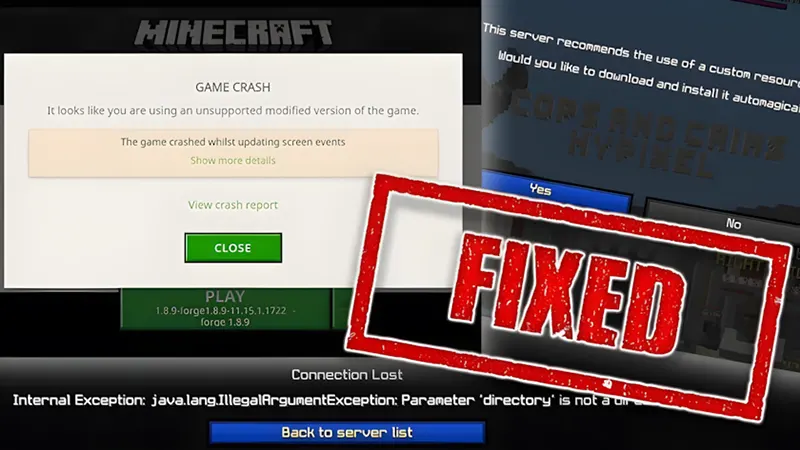
Cách khắc phục lỗi không vào game, không tải được Minecraft
Khi gặp phải lỗi không thể truy cập Minecraft trên PC, nguyên nhân phổ biến nhất thường liên quan đến Java. Dưới đây là hướng dẫn cụ thể giúp khắc phục tình trạng trên.
Hướng dẫn nhanh
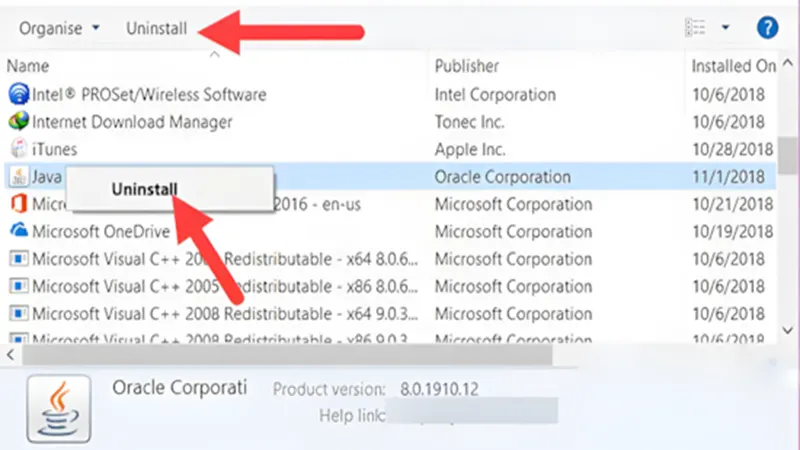
Gõ Configure Java vào ô tìm kiếm Windows → Chọn tab Uninstall (hoặc vào Control Panel > Programs) → Click chuột phải vào Java 8 Update → Nhấn chọn Uninstall → Tiếp tục tải phiên bản Java mới nhất từ trang chủ Oracle → Click chuột phải vào file vừa tải → Chọn Run as administrator → Nhấn Install → Sau khi cài xong nhấn Close, mở lại game để kiểm tra.
Hướng dẫn chi tiết
- Bước 1: Mở Control Panel hoặc gõ “Configure Java” vào thanh tìm kiếm Windows.
- Bước 2: Tìm mục Java 8 Update (hoặc bản cũ hơn), chuột phải chọn Uninstall để gỡ bỏ sạch sẽ.
- Bước 3: Truy cập trang chủ Java (java.com) để tải bản mới nhất.
- Bước 4: Chạy file cài đặt với quyền Admin (Run as administrator).
- Bước 5: Nhấn Install và đợi quá trình hoàn tất.
- Bước 6: Khởi động lại máy tính và vào game thử lại.
Một số lỗi hay gặp khi chơi Minecraft và cách xử lý
Một số lỗi hay gặp khi chơi Minecraft và cách xử lý
Ngoài lỗi tải game, người chơi tại **Taimods.com** cũng thường phản hồi về các lỗi phát sinh trong quá trình trải nghiệm. Dưới đây là cách khắc phục:
Lỗi Java, phiên bản trò chơi
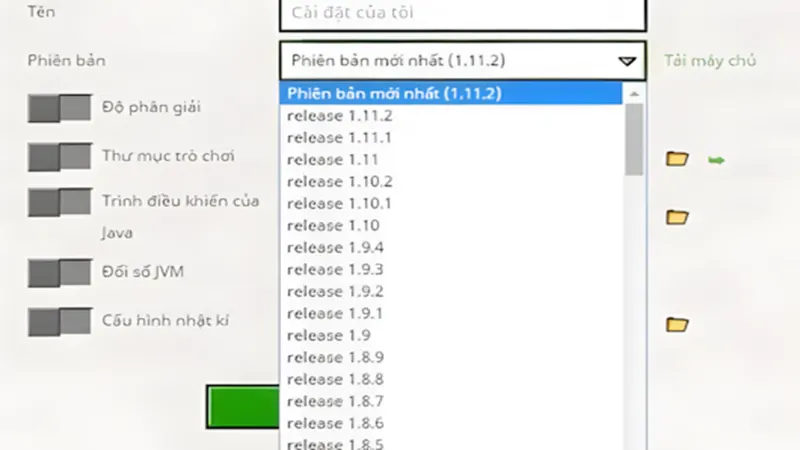
Lỗi Java, phiên bản trò chơi
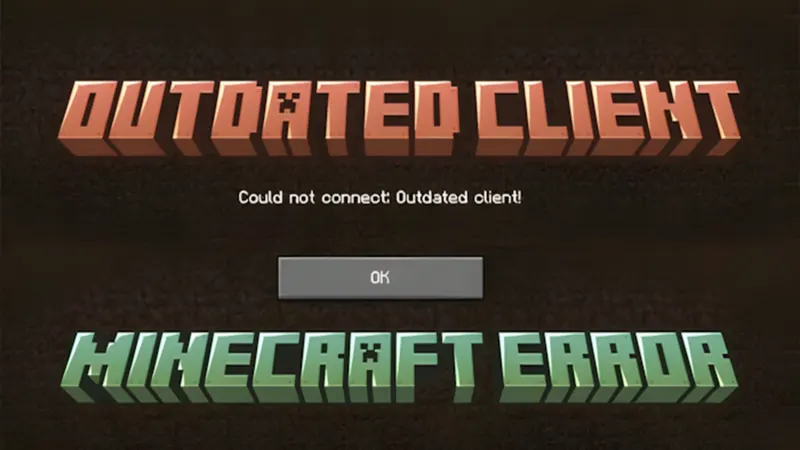
Các vấn đề liên quan đến Java lỗi thời là nguyên nhân hàng đầu gây crash game.
Treo màn hình khi chơi
- Description Đang chơi thì màn hình đứng yên, giật lag, không thao tác được.
- Cách khắc phục: Cập nhật Driver Card màn hình và cài đặt bản Java mới nhất.
Game Ended with Bad State (Exit Code 1)
- Description Không vào được game, Launcher báo lỗi Exit Code 1.
- Cách khắc phục: Kiểm tra lại phiên bản Mod (nếu có) xem có tương thích với phiên bản game không, hoặc cài lại Java.
Lỗi Java (TM) Platform SE binary has stopped working
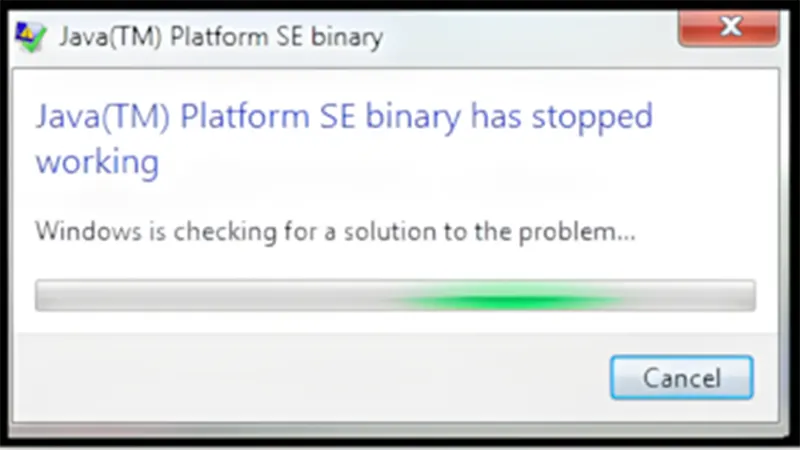
Lỗi Java (TM) Platform SE binary has stopped working
- Description Game bị văng (crash) ngay sau khi đăng nhập kèm thông báo lỗi. Nguyên nhân thường do xung đột phần mềm hoặc virus ăn file Java.
- Cách khắc phục: Quét virus toàn bộ máy tính, sau đó gỡ và cài đặt lại Minecraft sạch sẽ.
Lỗi “Java Runtime Environment not found”
- Description Máy tính chưa được cài đặt môi trường Java để chạy game.
- Cách khắc phục: Tải và cài đặt bộ Java Runtime Environment (JRE) từ trang chủ Oracle.
Lỗi crash report Minecraft trên Win 10
Lỗi crash report Minecraft trên Win 10
- Description Xung đột giữa phiên bản Java cũ và hệ điều hành Windows 10/11.
- Cách khắc phục: Gỡ bản Java cũ, cài bản Java mới tương thích với hệ điều hành 64-bit hoặc 32-bit của bạn.
Lỗi kết nối mạng, đường truyền
Lỗi kết nối mạng, đường truyền
Lỗi Internal Server Error
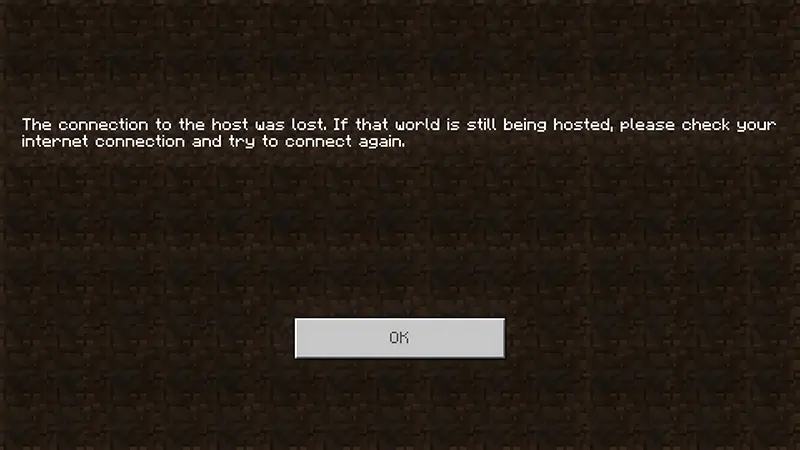
- Description Mất kết nối với máy chủ khi đang chơi online.
- Cách khắc phục: Kiểm tra lại đường truyền internet, reset modem wifi.
Lỗi “Can’t connect to server”
- Description Không thể tham gia vào server game.
- Cách xử lý: Kiểm tra xem server có đang bảo trì không, đổi DNS sang Google (8.8.8.8) hoặc tắt tạm thời tường lửa/phần mềm diệt virus.
Lỗi trong quá trình chơi
Lỗi trong quá trình chơi
Lỗi màn hình đen
- Description Vào game chỉ thấy màn hình đen sì, nghe tiếng nhưng không thấy hình.
- Cách khắc phục: Thường do lỗi file game, hãy tải lại bản cài đặt mới nhất từ **Taimods.com**.
Lỗi “Out of Memory” (Thiếu RAM)
- Description Game bị giật và văng ra do máy tính hết RAM.
- Cách khắc phục: Tắt các ứng dụng chạy ngầm (Chrome, Photoshop…), hoặc cấp thêm RAM cho Minecraft trong phần cài đặt của Launcher.
Lỗi chuột trong Minecraft
- Description Chuột bị trễ (delay), quay vòng vòng không kiểm soát.
- Cách khắc phục: Nhấn F8 (để tắt chế độ Cinematic Camera), kiểm tra pin chuột hoặc cắm sang cổng USB khác.
Lỗi Crash Minecraft Forge

Lỗi khi sử dụng bản MOD
- Description Xảy ra khi cài quá nhiều Mod không tương thích với nhau hoặc sai phiên bản Forge.
- Cách khắc phục: Xóa bớt các Mod gây xung đột, đảm bảo phiên bản Mod trùng khớp với phiên bản Forge và Minecraft.